Guide des performances de Gothic 1 Remake : corriger les saccades et les baisses de FPS
Si Gothic 1 Remake manque de fluidité, commencez par un test contrôlé au lieu de changer toutes les options. Ce guide sépare les limites du matériel, le frame pacing, les effets d'un correctif et les conflits de mods, puis propose un ordre de vérification.
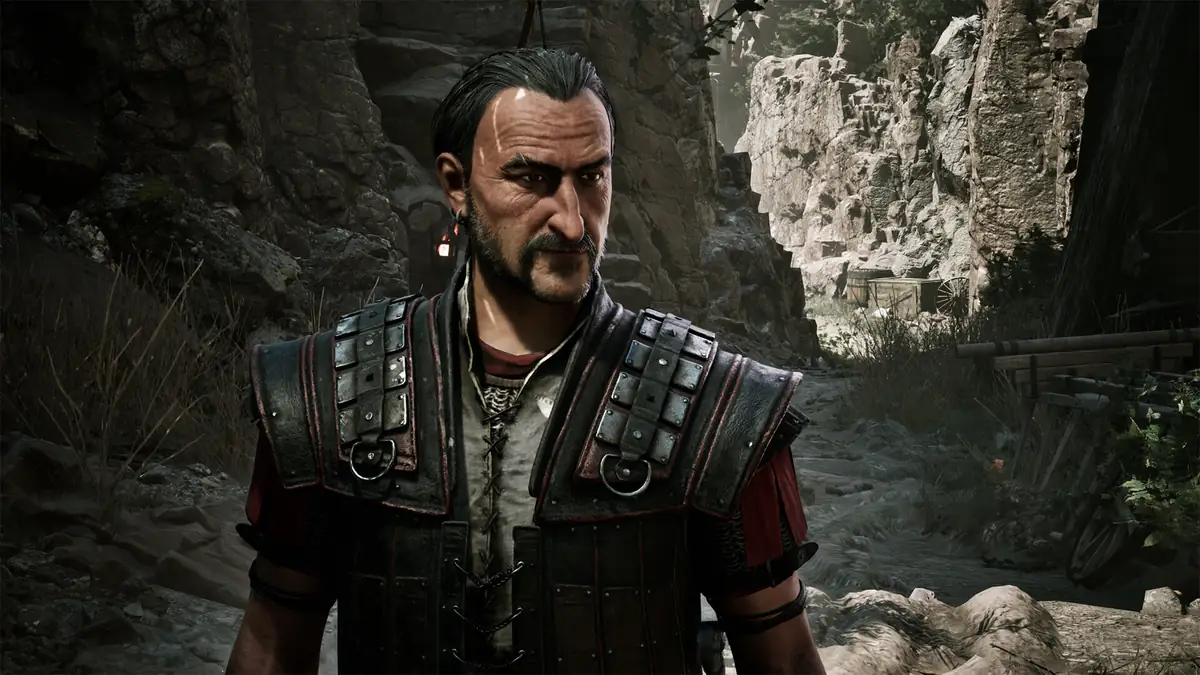
Capture officielle utilisée comme contexte visuel. Elle ne constitue pas un benchmark et ne prouve pas un objectif de FPS.réponse rapide
Que vérifier en premier si Gothic 1 Remake saccade ?
Notez le symptôme exact, la zone, la résolution, le préréglage, le pilote, le correctif installé et la présence de mods. Reproduisez ensuite la même scène en ne changeant qu'un élément. Un test court et répétable est plus utile qu'une moyenne de FPS prise dans un couloir calme.
Pour un premier passage, limitez les FPS à une valeur que le PC peut tenir, baissez l'échelle de résolution ou les ombres, fermez les applications lourdes et comparez un lancement propre avec la même sauvegarde. Une amélioration après retrait d'un mod ou retour à la branche stable est un indice, pas une règle valable pour tous.
La page Steam officielle reste la référence pour la configuration PC et le fil d'actualités officiel donne le contexte des correctifs. Cela ne permet pas de promettre 60 FPS, 4K ou un résultat identique sur chaque CPU, GPU, pilote et scène. Utilisez la méthode ci-dessous pour réduire l'hypothèse vérifiable.
carte des symptômes
Relier le symptôme au premier test
Ne changez qu'une variable à la fois. Le test proposé sert au diagnostic et n'est pas une garantie de correction.
Ce que vous voyez
Zone probable
Premier test contrôlé
Courtes pauses en entrant dans un camp ou une grotte
Streaming, stockage, mémoire ou charge en arrière-plan
Rejouez depuis la même sauvegarde, applications fermées et, si possible, jeu installé sur SSD.
FPS bas dans toutes les scènes
GPU, échelle de résolution ou écart matériel
Baissez d'abord l'échelle de résolution, puis comparez un préréglage inférieur à résolution identique.
Caméra fluide mais commandes de combat irrégulières
Frame pacing, limite instable ou latence
Fixez une limite prudente et répétez le même combat sans modifier autre chose.
Le problème commence après un correctif ou un pilote
Fichiers, branche, cache de shaders ou valeurs par défaut
Notez la version, revenez à la branche stable et vérifiez les fichiers avant de retester.
Une sauvegarde modifiée est la seule touchée
Compatibilité ou ordre de chargement des mods
Sauvegardez le fichier, lancez sans mods facultatifs et comparez une reproduction propre.
Une zone dense est pire que le reste
Complexité, ombres, distance d'affichage ou streaming
Rejouez le même trajet avec ombres et distance réduites, puis restaurez une valeur.
ordre des réglages
Quels réglages tester pour les performances de Gothic 1 Remake ?
Un préréglage n'est pas un diagnostic. Modifiez le réglage qui correspond au symptôme. L'échelle de résolution donne souvent le test GPU le plus net ; les ombres et le post-traitement peuvent alléger une scène extérieure ; la distance d'affichage touche aussi le CPU et le streaming. Notez la valeur précédente pour pouvoir revenir en arrière.
Une cible stable vaut parfois mieux qu'un chiffre élevé mais irrégulier. Si les temps d'image alternent entre fluidité et à-coups, essayez une limite raisonnable et comparez les mouvements de caméra, le combat et les menus. Le taux de rafraîchissement, la marge du matériel et la sensibilité du joueur varient.
La guide de configuration fournit la base officielle. Cette page intervient après cette vérification pour isoler un réglage lorsque le PC lance le jeu mais que l'expérience reste instable.
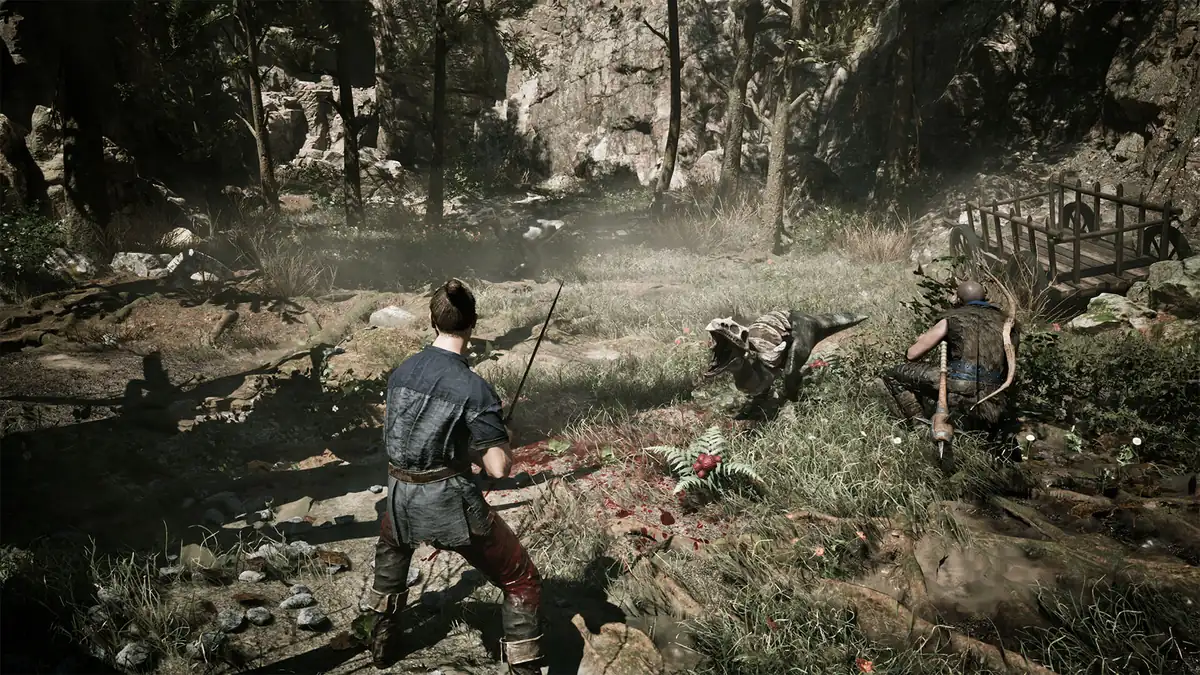
Capture officielle de combat. Elle aide à choisir une scène répétable, mais ne mesure pas les FPS.
1
Fixer une cible
Choisissez une limite approchable dans une zone chargée et gardez-la pendant la comparaison.
2
Baisser l'échelle
Testez l'échelle de résolution si le GPU semble limité et notez la résolution d'affichage.
3
Réduire les ombres
Comparez le même trajet extérieur, où les camps révèlent mieux leur coût.
4
Tester la distance
Utilisez un chemin ou un point de vue identique et observez le streaming et le CPU.
5
Restaurer une valeur
Remettez les options une par une pour savoir laquelle a réellement aidé.
test après correctif
Tester une amélioration de performance après un correctif
Un correctif peut modifier les shaders, le streaming, les valeurs par défaut ou les fichiers tandis que la sauvegarde et la configuration restent anciennes. Avant de parler de correction, notez la version, la plateforme, la branche, la date du pilote et la scène. Utilisez le même point de sauvegarde avant et après la mise à jour.
Sur Steam, revenez à la branche stable sauf demande explicite de l'annonce officielle. Attendez la fin du téléchargement, vérifiez les fichiers si nécessaire, lancez une fois sans mods facultatifs puis répétez le test. Le guide des correctifs explique pourquoi une branche de test publique, une mise à jour PC stable et une mise à jour console ne sont pas les mêmes preuves.
Si le problème change sans disparaître, décrivez la différence : moins de pauses, pauses plus courtes, autre zone ou nouveau type de crash. Une différence mesurée est plus utile que dire qu'un correctif a amélioré ou dégradé le jeu sans conditions.
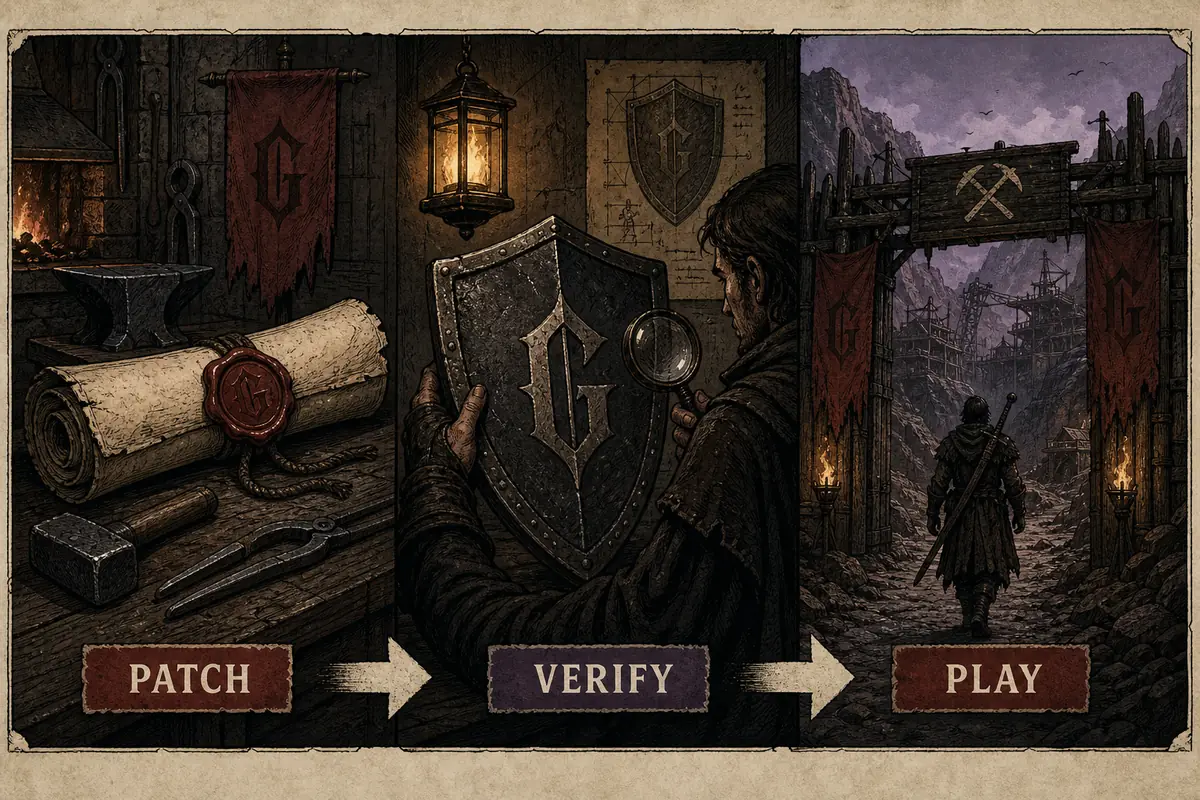
Illustration éditoriale, pas une capture officielle ni une interface du jeu. Utilisez le canal officiel pour la vraie mise à jour.
Noter
Version, branche, pilote, matériel, réglages, sauvegarde et symptôme précis.
Isoler
Branche stable, fichiers vérifiés et lancement propre sans mods facultatifs.
Répéter
Même trajet, même mouvement de caméra et même action après la mise à jour.
matériel et mods
Quand le matériel, les pilotes ou les mods sont en cause
Un système conforme aux exigences peut quand même souffrir à une résolution ou un préréglage donnés. Les exigences minimales sont une base compatible, pas une promesse de FPS dans chaque scène dense. Comparez CPU, GPU, VRAM, mémoire et stockage avec la fiche Steam actuelle, puis fixez une cible réaliste.
Les mods ajoutent une variable. Ils peuvent changer les ressources, scripts, shaders ou l'ordre de chargement, et une sauvegarde modifiée peut se comporter différemment en lancement propre. Suivez le guide des mods : sauvegardez, notez la version, retirez une variable à la fois et n'utilisez pas d'exécutable non vérifié présenté comme correctif.
Testez les pilotes et les overlays avec prudence. Mettez à jour depuis le fabricant, désactivez un overlay à la fois et gardez les notes avant/après. Si un seul jeu ou une sauvegarde est touché, cherchez une interaction ciblée ; si tous les jeux exigeants sont instables, examinez le système.
Limite matérielle
Le GPU ou le CPU reste saturé en lancement propre ; réduisez la charge correspondante et comparez.
Environnement
Applications, espace disque, pilotes ou overlays changent le résultat entre deux lancements.
Conflit de contenu
Seul un profil ou une sauvegarde modifiée reproduit le défaut ; isolez le contenu.
rapport reproductible
Que mettre dans un rapport de performance utile ?
Indiquez la plateforme et la boutique, le correctif ou la branche, le CPU, le GPU, la RAM, le système, la résolution, les réglages, la limite de FPS, la date du pilote, les mods, le lieu de sauvegarde et une courte séquence d'actions. Distinguez FPS bas, à-coup, crash, latence d'entrée et artefact visuel.
Une courte vidéo est utile seulement si elle montre le symptôme et les conditions. Un trailer ou une capture d'une version inconnue ne prouve pas les performances actuelles. Consultez le guide Steam pour la boutique officielle et le guide de test pour séparer risque technique et décision d'achat.
Restez proportionnel aux preuves. Écrivez qu'un réglage a réduit un à-coup reproductible sur votre PC, pas qu'il règle le jeu pour tous. La méthode restera utile après un nouveau correctif ou pilote.
Tester la démo officielle avant achat sans la confondre avec le jeu complet.
FAQ performances
FAQ performances Gothic 1 Remake
Pourquoi Gothic 1 Remake a-t-il de mauvaises performances sur mon PC ?
Il n'y a pas une seule cause. Distinguez moyenne basse, à-coups, zone dense, changement de correctif et conflit de mods. Notez la scène et changez une variable à la fois avant de conclure.
Quels sont les meilleurs réglages de performance pour Gothic 1 Remake ?
Commencez par une limite réaliste, puis testez l'échelle de résolution, les ombres, le post-traitement et la distance d'affichage. Le résultat dépend du matériel et de la résolution.
Les mods peuvent-ils provoquer des saccades ?
Oui, ils ajoutent une variable en modifiant ressources, scripts, shaders ou ordre de chargement. Sauvegardez et comparez un lancement propre avant d'accuser le mod ou le jeu.
Faut-il baisser d'abord la résolution ou les ombres ?
L'échelle de résolution est souvent le premier test GPU clair. Les ombres sont une deuxième comparaison utile en extérieur. Changez une option et répétez le même trajet.
Un nouveau correctif garantit-il de meilleures performances PC ?
Non. Il peut corriger un cas précis, modifier les valeurs par défaut ou affecter différemment certains matériels. Vérifiez les actualités et répétez le test dans les mêmes conditions.
Que faut-il inclure dans un rapport de performance ?
Plateforme, boutique, correctif ou branche, matériel, système, résolution, réglages, pilote, mods, sauvegarde et action de reproduction. Séparez FPS bas, à-coups, crash, latence et artefacts.
sources officielles
Vérifier le contexte technique actuel
Les exigences et les correctifs peuvent évoluer. Utilisez ces pages officielles pour les valeurs et le contexte de sortie.