Guida alle prestazioni di Gothic 1 Remake: controllare scatti e cali di FPS
Se Gothic 1 Remake sembra irregolare, inizia con un test controllato invece di cambiare tutte le opzioni. Questa guida separa i limiti dell'hardware, il frame pacing, gli effetti delle patch e i conflitti dei mod, poi indica un ordine pratico di verifica.
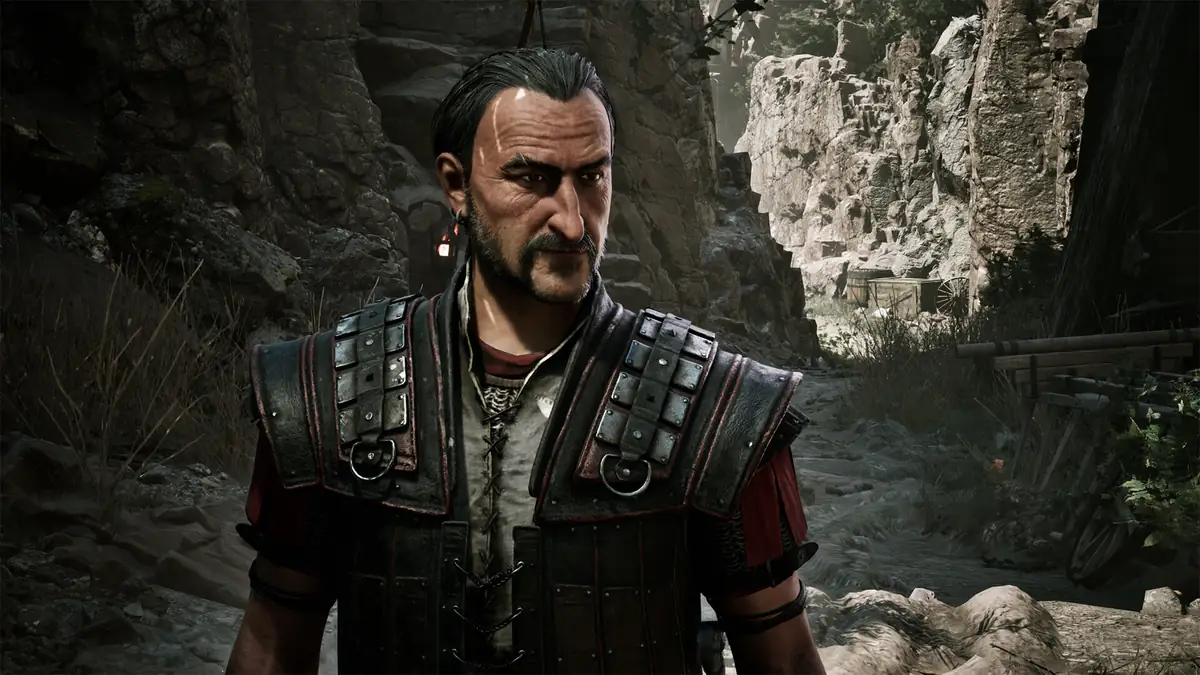
Screenshot ufficiale usato come contesto visivo. Non è un benchmark e non dimostra un obiettivo FPS.risposta rapida
Cosa controllare per primo quando Gothic 1 Remake scatta?
Annota il sintomo esatto, la zona, la risoluzione, il preset, il driver, la patch installata e la presenza di mod. Poi ripeti la stessa scena cambiando una sola cosa. Un test breve e ripetibile è più utile di una media FPS misurata in un corridoio vuoto.
Per la prima prova limita gli FPS a un valore che il PC può mantenere, abbassa la scala di risoluzione o le ombre, chiudi le applicazioni pesanti e confronta un avvio pulito con lo stesso salvataggio. Se rimuovere un mod o tornare al ramo stabile aiuta, è un indizio e non una soluzione universale.
La pagina Steam ufficiale è il riferimento per i requisiti PC attuali e il feed ufficiale delle notizie dà il contesto delle patch. Nessuna delle due fonti autorizza a promettere 60 FPS, 4K o risultati identici su ogni CPU, GPU, driver e scena. Usa la sequenza qui sotto per isolare una causa verificabile.
mappa dei sintomi
Collega il sintomo al primo test
Cambia una variabile alla volta. Il test suggerito serve alla diagnosi e non garantisce una soluzione.
Cosa noti
Area probabile
Primo test controllato
Brevi pause entrando in un campo o in una grotta
Streaming, spazio, memoria o carico in background
Ripeti dallo stesso salvataggio con le app chiuse e, se possibile, con il gioco su SSD.
FPS bassi in ogni scena
GPU, scala di risoluzione o margine hardware
Abbassa prima la scala di risoluzione e confronta un preset più basso alla stessa risoluzione.
Telecamera fluida ma input di combattimento irregolare
Frame pacing, limite instabile o latenza
Usa un limite prudente e ripeti lo stesso combattimento senza altre modifiche.
Il problema inizia dopo patch o driver
File, ramo, cache o valori predefiniti cambiati
Annota la versione, torna al ramo stabile e verifica i file prima di riprovare.
Succede solo in un salvataggio con mod
Compatibilità o ordine di caricamento
Fai una copia, avvia senza mod opzionali e confronta una sessione pulita.
Una zona affollata è peggiore
Complessità, ombre, distanza di visuale o streaming
Prova lo stesso percorso con ombre e distanza ridotte, poi ripristina una voce alla volta.
ordine delle impostazioni
Quali impostazioni provare per le prestazioni di Gothic 1 Remake
Un preset non è una diagnosi. Cambia l'impostazione collegata al sintomo. La scala di risoluzione offre spesso il test GPU più chiaro; ombre e post-processing possono ridurre il costo delle aree esterne; la distanza di visuale incide anche su CPU e streaming. Segna il valore precedente per poter tornare indietro.
Un obiettivo stabile può essere migliore di un numero alto ma irregolare. Se i tempi di frame alternano fluidità e scatti, prova un limite ragionevole e confronta telecamera, combattimento e menu. Monitor, margine hardware e sensibilità personale sono diversi.
Usa la guida ai requisiti di sistema per la base ufficiale. Questa pagina parte da lì e aiuta a isolare un'impostazione quando il PC avvia il gioco ma l'esperienza resta instabile.
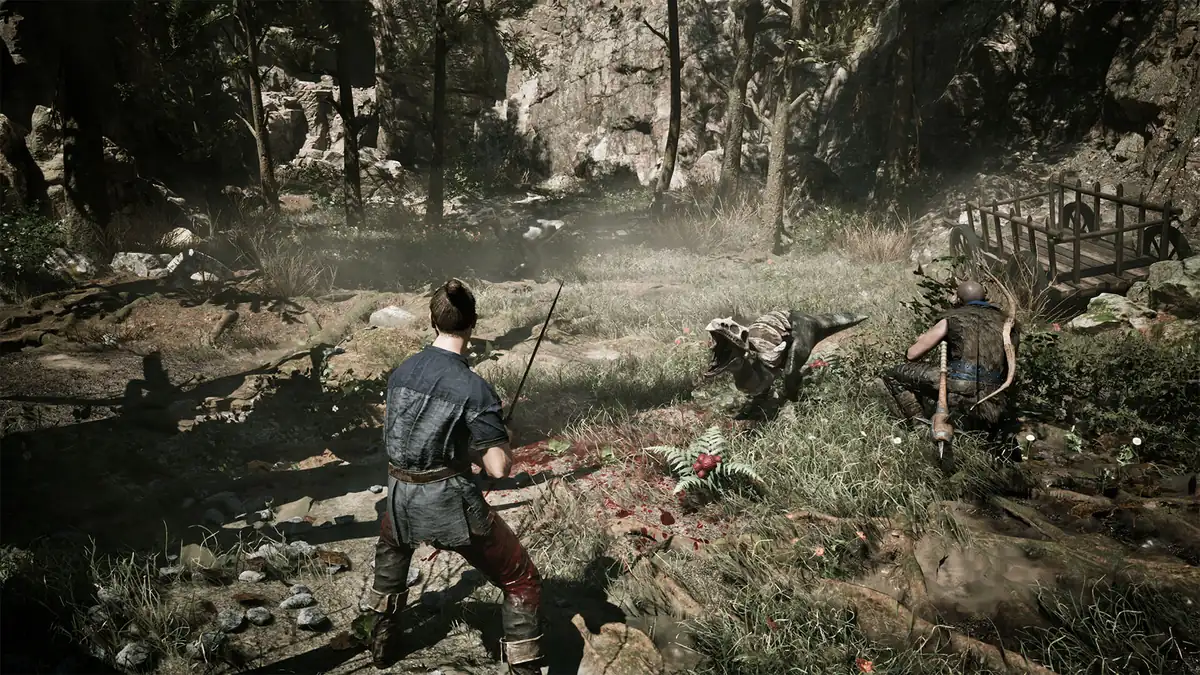
Screenshot ufficiale di combattimento. Aiuta a scegliere una scena ripetibile, ma non misura gli FPS.
1
Fissa l'obiettivo
Scegli un limite raggiungibile in una zona affollata e mantienilo durante il confronto.
2
Abbassa la scala
Prova la scala di risoluzione se la GPU sembra il limite e annota la risoluzione dello schermo.
3
Riduci le ombre
Confronta lo stesso percorso esterno, dove i campi mostrano meglio il costo delle ombre.
4
Controlla la distanza
Usa lo stesso punto panoramico e osserva i cambiamenti di CPU e streaming.
5
Ripristina una voce
Riporta le opzioni una alla volta per capire quale modifica ha aiutato davvero.
test dopo la patch
Come testare un miglioramento dopo una patch
Una patch può cambiare shader, streaming, valori predefiniti o file mentre salvataggio e configurazione restano vecchi. Prima di chiamare una modifica una soluzione, annota versione, piattaforma, ramo, data del driver e scena. Usa lo stesso salvataggio e lo stesso percorso prima e dopo l'aggiornamento.
Su Steam torna al ramo stabile, salvo indicazione esplicita della notizia ufficiale. Completa il download, verifica i file quando serve, avvia una volta senza mod opzionali e ripeti la prova. La guida alle patch spiega perché un test pubblico, una patch PC stabile e un aggiornamento console non sono la stessa prova.
Se il problema cambia senza sparire, descrivi la differenza: meno pause, pause più brevi, un'altra zona o un nuovo tipo di crash. Una differenza misurata è più utile di dire che la patch ha migliorato o peggiorato tutto senza condizioni.
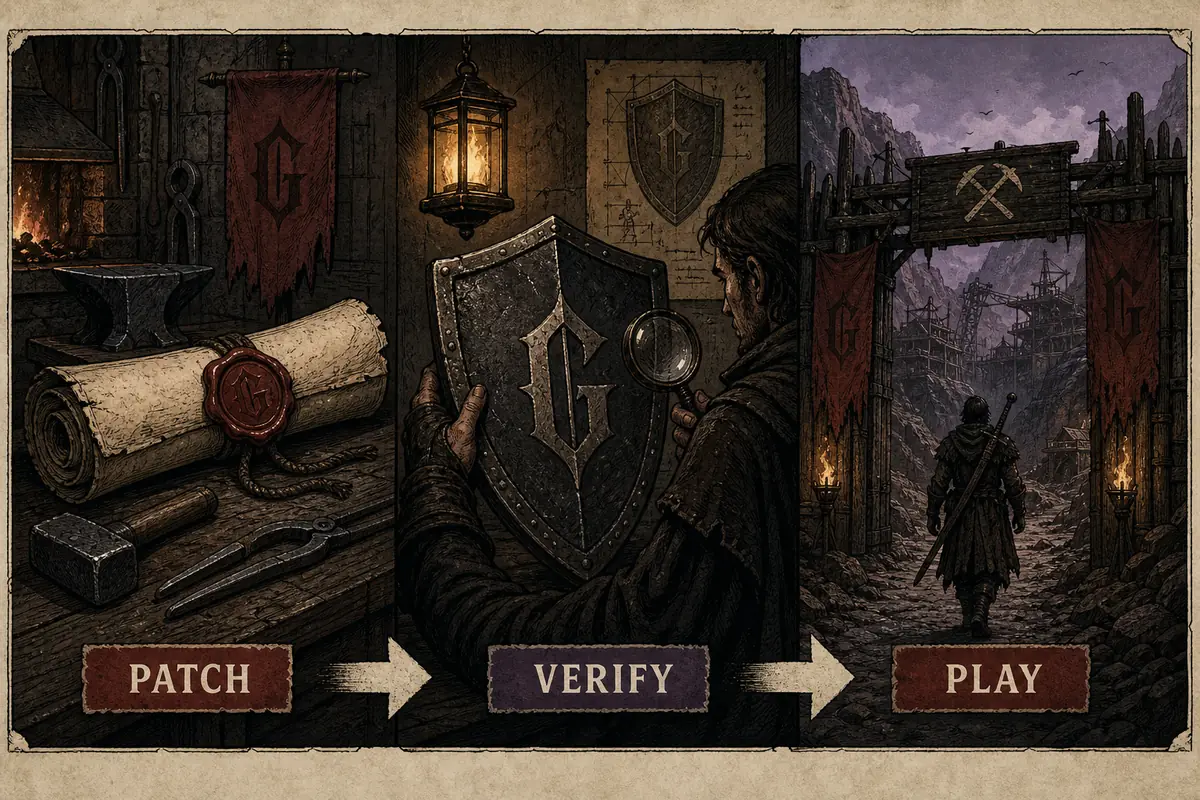
Illustrazione editoriale, non screenshot ufficiale né interfaccia reale. Per gli aggiornamenti usa il canale ufficiale.
Annota
Versione, ramo, driver, hardware, impostazioni, salvataggio e sintomo.
Isola
Ramo stabile, file verificati e avvio pulito senza mod opzionali.
Ripeti
Stesso percorso, movimento della telecamera e azione dopo l'aggiornamento.
hardware e mod
Quando la causa sono hardware, driver o mod
Un sistema che soddisfa i requisiti ufficiali può comunque soffrire a una certa risoluzione o preset. I requisiti minimi sono una base compatibile, non una promessa di FPS in ogni scena pesante. Confronta CPU, GPU, VRAM, memoria e spazio con la pagina Steam attuale e definisci un obiettivo realistico.
I mod aggiungono una variabile. Possono cambiare risorse, script, shader o ordine di caricamento, e un salvataggio modificato può comportarsi diversamente in un avvio pulito. Segui la guida ai mod: fai un backup, annota la versione, rimuovi una variabile alla volta e non usare eseguibili non verificati presentati come patch di prestazioni.
Prova driver e overlay con cautela. Aggiorna dal produttore, disattiva un overlay alla volta e conserva le note prima e dopo. Se il problema riguarda solo questo gioco o un salvataggio, cerca un'interazione specifica; se tutti i giochi pesanti sono instabili, indaga il sistema.
Limite hardware
GPU o CPU resta satura anche in avvio pulito; riduci il carico corrispondente e confronta.
Ambiente
App, spazio, driver o overlay cambiano il risultato tra un avvio e l'altro.
Conflitto contenuti
Solo un profilo o salvataggio con mod riproduce l'errore; isola prima i contenuti.
rapporto riproducibile
Cosa inserire in un rapporto utile sulle prestazioni
Indica piattaforma e store, patch o ramo, CPU, GPU, RAM, sistema operativo, risoluzione, impostazioni, limite FPS, data del driver, mod, posizione del salvataggio e pochi passaggi per riprodurre il problema. Distingui FPS bassi costanti, scatti, crash, ritardo di input e artefatti visivi.
Un video breve serve solo se mostra sintomo e condizioni. Un trailer o screenshot di una versione sconosciuta non dimostra le prestazioni attuali. Usa la guida Steam per lo store ufficiale e la guida alla recensione per separare rischio tecnico e decisione d'acquisto.
Mantieni la frase proporzionata alle prove. Scrivi che un'impostazione ha ridotto uno scatto riproducibile sul tuo PC, non che risolve il gioco per tutti.
Usa la demo ufficiale prima dell'acquisto senza confonderla con il gioco completo.
FAQ prestazioni
FAQ prestazioni Gothic 1 Remake
Perché Gothic 1 Remake ha prestazioni così scarse sul mio PC?
Non esiste una sola causa. Separa media bassa, scatti del frame time, aree dense, cambiamenti di patch e conflitti dei mod. Annota la scena e modifica una variabile per volta.
Quali sono le migliori impostazioni per le prestazioni di Gothic 1 Remake?
Inizia con un limite realistico e prova scala di risoluzione, ombre, post-processing e distanza di visuale. La combinazione dipende dall'hardware e dalla risoluzione.
I mod possono causare scatti in Gothic 1 Remake?
Possono aggiungere una variabile cambiando risorse, script, shader o ordine di caricamento. Fai un backup e confronta un avvio pulito senza mod opzionali.
Devo abbassare prima la risoluzione o le ombre?
La scala di risoluzione è spesso il primo test GPU più chiaro. Le ombre sono un secondo confronto utile all'esterno. Cambia una voce alla volta.
Una nuova patch garantisce migliori prestazioni PC?
No. Può correggere un caso, cambiare i valori predefiniti o influire diversamente sull'hardware. Controlla le notizie ufficiali e ripeti lo stesso test.
Cosa devo includere in un rapporto sulle prestazioni?
Piattaforma, store, patch o ramo, hardware, sistema, risoluzione, impostazioni, driver, mod, salvataggio e azione riproducibile. Separa FPS bassi, scatti, crash, latenza e artefatti.
fonti ufficiali
Controlla il contesto tecnico attuale
Requisiti e note della patch possono cambiare. Usa queste pagine ufficiali per valori e contesto di rilascio.