Gothic 1 Remake Leistungsleitfaden: Ruckler und FPS-Einbrüche prüfen
Wenn sich Gothic 1 Remake ungleichmäßig anfühlt, ändere nicht sofort alle Optionen. Dieser Leistungsleitfaden trennt Hardware-Limits, Frame Pacing, Patch-Effekte und Mod-Konflikte und zeigt eine praktische Reihenfolge für die Prüfung.
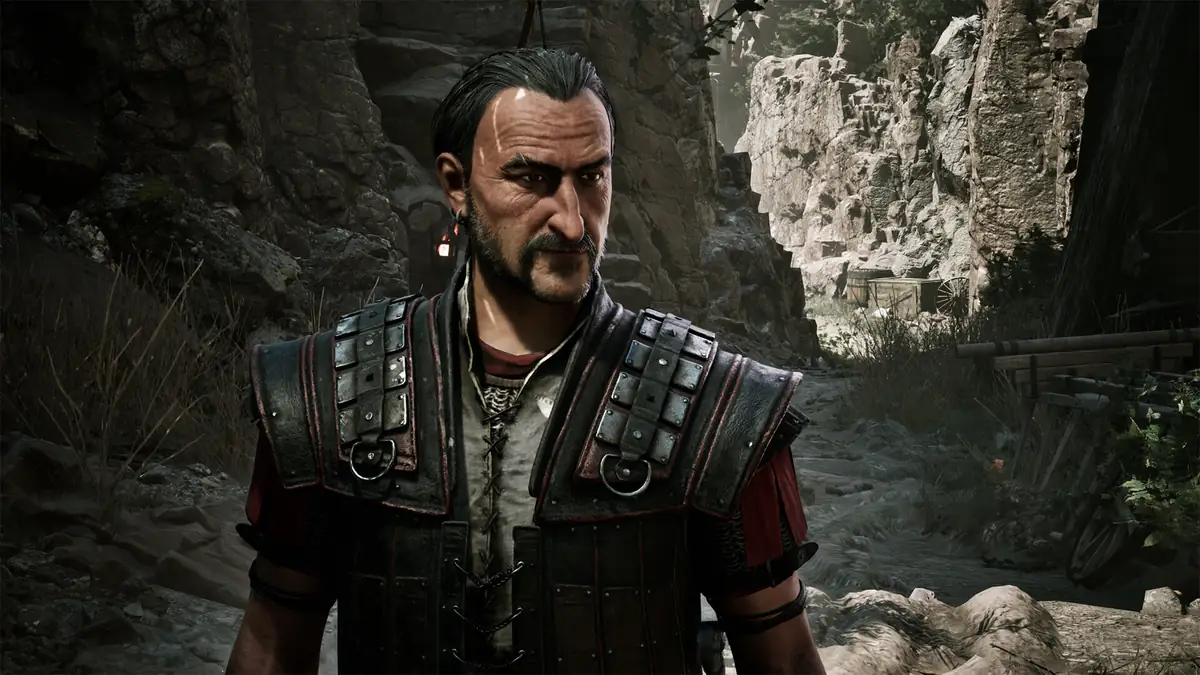
Offizieller Screenshot als visueller Kontext. Er ist kein Benchmark und belegt kein bestimmtes FPS-Ziel.kurze Antwort
Was prüfst du zuerst, wenn Gothic 1 Remake ruckelt?
Notiere das genaue Symptom, den Ort, Auflösung, Preset, Treiber, Patchstand und aktive Mods. Wiederhole danach dieselbe Szene und ändere nur eine Sache. Ein kurzer, wiederholbarer Test ist aussagekräftiger als ein hoher Durchschnittswert in einem ruhigen Gang.
Setze zunächst ein FPS-Limit, das dein PC in einer belasteten Szene halten kann, senke Auflösungsskalierung oder Schatten, schließe starke Hintergrundprogramme und vergleiche einen sauberen Start mit demselben Spielstand. Eine Verbesserung ohne Mod oder auf dem stabilen Branch ist ein Hinweis, aber keine allgemeine Lösung.
Die offizielle Steam-Seite ist die Quelle für aktuelle PC-Anforderungen; der offizielle News-Feed liefert Patch-Kontext. Daraus folgt keine Garantie für 60 FPS, 4K oder identische Ergebnisse auf jeder CPU, GPU, jedem Treiber und in jeder Szene.
symptomkarte
Symptom und ersten Test verbinden
Ändere jeweils nur eine Variable. Der erste Test dient der Diagnose und ist keine Garantie für eine Reparatur.
Beobachtung
Wahrscheinlicher Bereich
Erster kontrollierter Test
Kurze Pausen beim Betreten eines Lagers oder einer Höhle
Streaming, Speicher, RAM oder Hintergrundlast
Vom gleichen Spielstand mit geschlossenen Apps wiederholen und, wenn möglich, auf SSD testen.
Niedrige FPS in jeder Szene
GPU, Auflösungsskalierung oder Hardware-Abstand
Zuerst die Auflösungsskalierung senken und danach ein niedrigeres Preset bei gleicher Auflösung vergleichen.
Kamera wirkt flüssig, Kämpfe reagieren aber ungleichmäßig
Frame Pacing, instabiles Limit oder Eingabelatenz
Ein vorsichtiges Limit setzen und denselben Kampf ohne weitere Änderung wiederholen.
Problem begann nach Patch oder Treiber
Geänderte Dateien, Branch, Cache oder Standardwerte
Version notieren, zum stabilen Branch zurückkehren und Dateien prüfen.
Nur ein Mod-Spielstand ist betroffen
Mod-Kompatibilität oder Lade-Reihenfolge
Spielstand sichern, ohne optionale Mods starten und sauber vergleichen.
Eine volle Zone läuft schlechter
Szenenlast, Schatten, Sichtweite oder Streaming
Gleiche Route mit weniger Schatten und Sichtweite testen und einzeln zurückstellen.
Einstellungs-Reihenfolge
Welche Einstellungen verbessern die Gothic 1 Remake Performance?
Ein Preset-Name ist keine Diagnose. Ändere die Einstellung, die zum Symptom passt. Die Auflösungsskalierung zeigt GPU-Entlastung meist am deutlichsten; Schatten und Post-Processing können Außenbereiche entlasten; die Sichtweite betrifft Bildqualität, CPU und Streaming. Notiere den alten Wert, damit ein lokaler Gewinn nicht unbemerkt andere Bereiche verschlechtert.
Ein stabiles Ziel ist oft besser als eine hohe, schwankende Zahl. Wenn die Frametime zwischen flüssig und unruhig wechselt, teste ein vernünftiges Limit und vergleiche Kamera, Kampf und Menüs. Monitor, Hardware-Reserve und persönliche Empfindlichkeit sind unterschiedlich.
Die Systemanforderungen liefern die offizielle Basis. Diese Seite beginnt danach und hilft, die Ursache zu isolieren, wenn der PC das Spiel startet, die Darstellung aber ungleichmäßig bleibt.
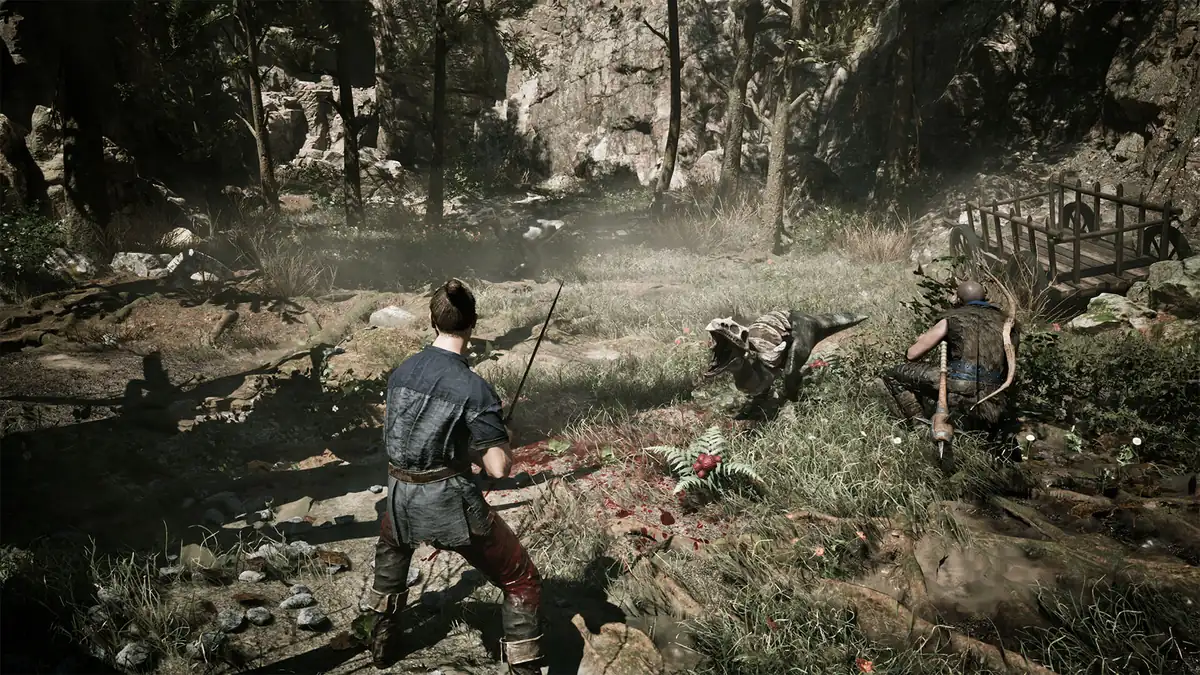
Offizieller Kampfscreenshot. Er eignet sich für einen wiederholbaren Test, ist aber kein gemessener FPS-Nachweis.
1
Ziel festlegen
Ein Limit wählen, das dein System in einer vollen Szene annähern kann, und es beim Vergleich beibehalten.
2
Auflösung senken
Bei erkennbarem GPU-Limit zuerst die Auflösungsskalierung testen und die Bildschirmauflösung notieren.
3
Schatten reduzieren
Dieselbe Außenroute vergleichen, weil Lager den Schattenaufwand sichtbar machen.
4
Sichtweite prüfen
Den gleichen Aussichtspunkt verwenden und CPU- oder Streaming-Änderungen beobachten.
5
Wert zurücksetzen
Einstellungen einzeln zurückstellen, damit die wirksame Änderung klar bleibt.
Patch-Test
Eine Performance-Änderung nach einem Patch testen
Ein Patch kann Shader, Streaming, Standardwerte oder Dateien ändern, während Spielstand und Grafikprofil alt bleiben. Bevor du eine Änderung als Fix bezeichnest, notiere Version, Plattform, Branch, Treiberdatum und Szene. Vorher und nachher müssen Spielstand und Route gleich sein.
Auf Steam zum stabilen Branch zurückkehren, außer die offizielle Meldung verlangt ausdrücklich einen Test-Branch. Das Herunterladen abschließen, Dateien bei Bedarf prüfen, einmal ohne optionale Mods starten und danach den Test wiederholen. Der Patch-Notes-Leitfaden erklärt, warum öffentlicher Test, stabiler PC-Patch und Konsolen-Update nicht dieselben Belege sind.
Wenn sich das Problem ändert, aber nicht verschwindet, beschreibe den Unterschied: weniger oder kürzere Pausen, eine andere Zone oder ein neues Absturzbild. Eine gemessene Änderung ist nützlicher als eine allgemeine Aussage über den Patch.
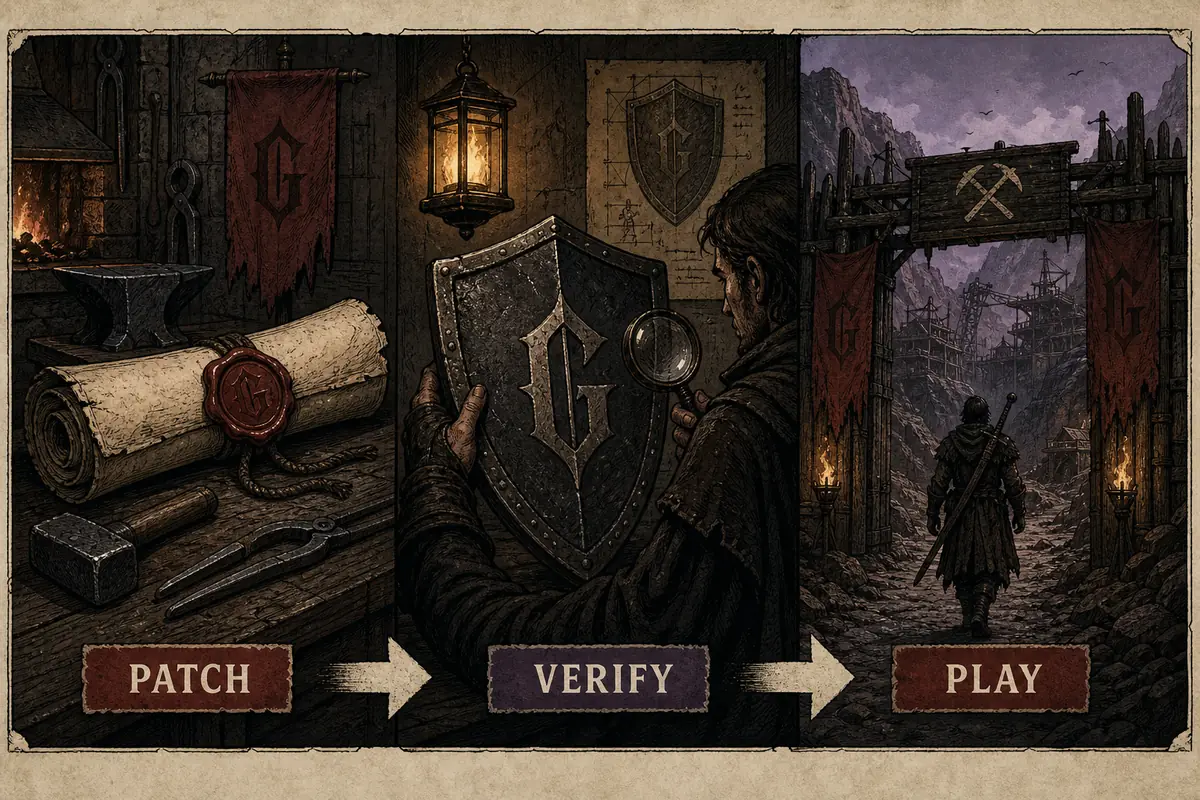
Redaktionelle Checkliste, kein offizieller Screenshot und keine echte Spieloberfläche. Für Updates nur den offiziellen Kanal verwenden.
Notieren
Version, Branch, Treiber, Hardware, Einstellungen, Spielstand und genaues Symptom.
Isolieren
Stabiler Branch, geprüfte Dateien und sauberer Start ohne optionale Mods.
Wiederholen
Nach dem Update dieselbe Route, Kamerabewegung und Kampf- oder Laufaktion ausführen.
Hardware und Mods
Wenn Hardware, Treiber oder Mods die Ursache sind
Ein PC kann die offiziellen Anforderungen erfüllen und bei einer bestimmten Auflösung oder einem Preset trotzdem an Grenzen stoßen. Mindestanforderungen sind eine kompatible Basis, keine FPS-Garantie für jede dichte Szene. Vergleiche CPU, GPU, VRAM, RAM und Speicher mit der aktuellen Steam-Seite und setze ein realistisches Ziel.
Mods bringen eine weitere Variable hinzu. Sie ändern Ressourcen, Skripte, Shader oder Lade-Reihenfolge; ein Mod-Spielstand kann sich beim sauberen Start anders verhalten. Folge dem Mods-Leitfaden: Spielstände sichern, Version notieren, jeweils eine Variable entfernen und keine ungeprüfte Datei als Performance-Patch laden.
Treiber und Overlays mit Bedacht testen. Vom Hersteller aktualisieren, jeweils ein Overlay deaktivieren und Vorher-Nachher-Notizen behalten. Betrifft es nur dieses Spiel oder einen Spielstand, spricht das für eine konkrete Interaktion; sind alle anspruchsvollen Spiele instabil, gehört die Suche auf Systemebene.
Hardware-Limit
GPU oder CPU bleibt auch im sauberen Start ausgelastet; passende Last senken und vergleichen.
Umgebung
Apps, Speicherplatz, Treiber oder Overlays verändern das Ergebnis zwischen Starts.
Inhaltskonflikt
Nur ein Mod-Profil oder Spielstand reproduziert den Fehler; Inhalt zuerst isolieren.
Reproduzierbarer Bericht
Was in einen brauchbaren Gothic 1 Remake Performance-Bericht gehört
Nenne Plattform und Store, Patch oder Branch, CPU, GPU, RAM, Betriebssystem, Auflösung, Einstellungen, FPS-Limit, Treiberdatum, Mods, Spielstand und kurze Handlungsschritte. Unterscheide dauerhaft niedrige FPS, Hitch, Absturz, Eingabeverzögerung und Bildfehler.
Ein kurzes Video hilft nur, wenn Symptom und Bedingungen erkennbar sind. Ein Trailer oder Screenshot ohne bekannte Version beweist keine aktuelle Performance. Nutze den Steam-Leitfaden für die offizielle Store-Route und den Review-Leitfaden, um Technikrisiko und Kaufentscheidung zu trennen.
Bleibe bei der Aussage so genau wie bei der Evidenz. Schreibe, dass eine Einstellung einen reproduzierbaren Hitch auf deinem PC verringert hat, nicht dass sie das Spiel für alle repariert.
Die offizielle Demo als Kaufprüfung nutzen, ohne sie mit dem Vollspiel gleichzusetzen.
Häufige Fragen zur Leistung
Gothic 1 Remake: Häufige Fragen zur Leistung
Warum hat Gothic 1 Remake auf meinem PC so schlechte Performance?
Es gibt nicht nur eine Ursache. Trenne niedrige Durchschnitts-FPS, Frametime-Hitches, volle Zonen, Patch-Änderungen und Mod-Konflikte. Szene notieren und jeweils nur eine Variable ändern.
Welche Einstellungen sind für Gothic 1 Remake am besten?
Mit einem realistischen FPS-Limit beginnen, danach Auflösungsskalierung, Schatten, Post-Processing und Sichtweite testen. Hardware und Auflösung bestimmen die beste Kombination.
Können Mods Ruckler in Gothic 1 Remake verursachen?
Ja, sie können Ressourcen, Skripte, Shader oder Lade-Reihenfolge ändern. Spielstände sichern und einen sauberen Start ohne optionale Mods vergleichen.
Soll ich zuerst Auflösung oder Schatten senken?
Die Auflösungsskalierung ist meist der klarere GPU-Test. Schatten sind ein guter zweiter Vergleich in Außenbereichen. Immer nur eine Option ändern.
Garantiert ein neuer Patch bessere PC-Performance?
Nein. Ein Patch kann ein einzelnes Problem beheben, Standardwerte verändern oder Hardware unterschiedlich beeinflussen. Offizielle News prüfen und denselben Test wiederholen.
Was gehört in einen Gothic 1 Remake Performance-Bericht?
Plattform, Store, Patch oder Branch, Hardware, OS, Auflösung, Einstellungen, Treiber, Mods, Spielstand und Reproduktionsschritt. FPS, Hitch, Absturz, Eingabe und Bildfehler trennen.
offizielle Quellen
Aktuellen technischen Kontext prüfen
Anforderungen und Patch Notes können sich ändern. Diese offiziellen Seiten liefern aktuelle Werte und Release-Kontext.