Guía de rendimiento de Gothic 1 Remake: tirones y caídas de FPS
Si Gothic 1 Remake se siente irregular, empieza con una prueba controlada en vez de cambiar todas las opciones. Esta guía separa los límites del hardware, los problemas de ritmo de fotogramas, los efectos de un parche y los conflictos de mods, y propone un orden práctico para comprobarlos.
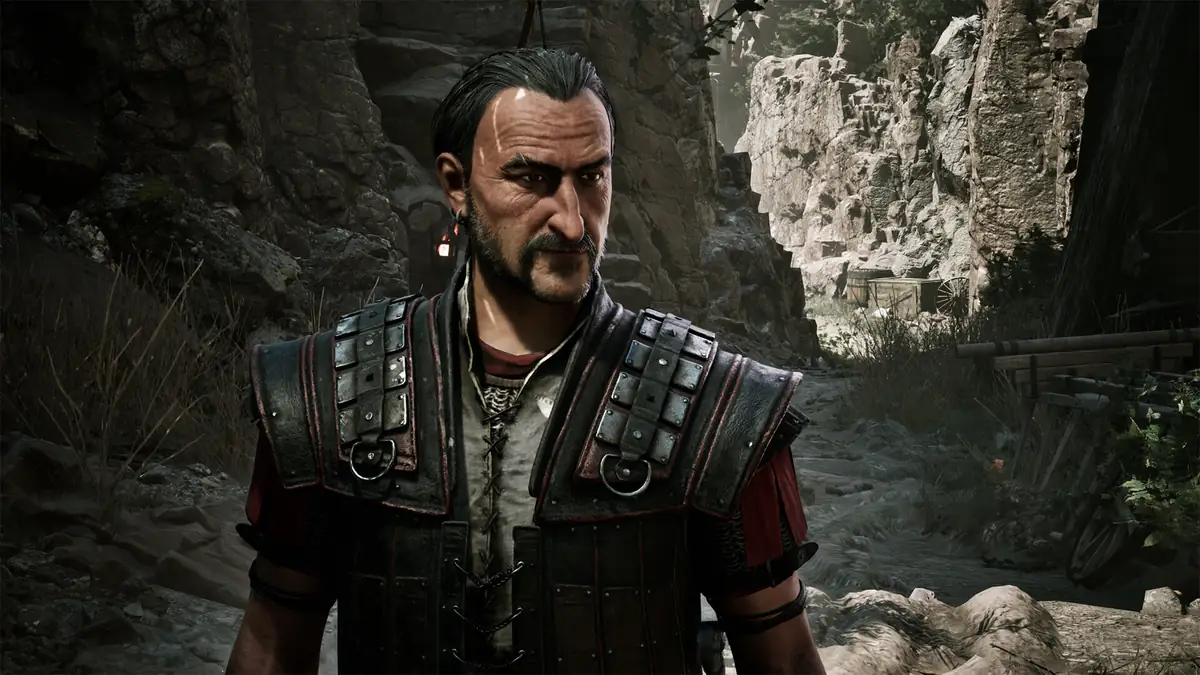
Captura oficial usada como contexto visual. No es un benchmark ni demuestra una tasa de fotogramas concreta.respuesta rápida
¿Qué debes comprobar primero si Gothic 1 Remake da tirones?
Anota el síntoma exacto, la zona, la resolución, el preset, el estado del controlador, el parche y si hay mods activos. Después repite la misma escena cambiando una sola cosa. Una prueba corta y repetible informa más que un promedio de FPS medido en un pasillo tranquilo.
Para la primera prueba, limita los FPS a una meta que tu PC pueda sostener, baja la escala de resolución o las sombras, cierra aplicaciones pesadas y compara un lanzamiento limpio con la misma partida. Si el problema desaparece al quitar un mod o volver a la rama estable, es una pista útil, no una solución universal.
La página oficial de Steam es la referencia para los requisitos actuales y el canal oficial de noticias aporta el contexto de cada parche. Ninguna fuente permite prometer 60 FPS, 4K o resultados idénticos en todos los equipos. Usa la lista de abajo para encontrar la explicación más estrecha que puedas verificar.
mapa de síntomas
Relaciona el síntoma con la primera prueba
Haz un cambio controlado cada vez. La prueba sugerida sirve para diagnosticar y no garantiza una solución.
Lo que notas
Zona probable
Primera prueba controlada
Pequeñas pausas al entrar en un campamento o cueva
Streaming, almacenamiento, memoria o carga de fondo
Repite desde la misma partida con las aplicaciones cerradas y, si es posible, el juego en un SSD.
FPS bajos en todas las escenas
Límite de GPU, escala de resolución o hardware insuficiente
Baja primero la escala de resolución y compara después un preset menor a la misma resolución.
La cámara parece fluida pero el combate responde mal
Ritmo de fotogramas, límite inestable o latencia
Usa un límite conservador y repite el mismo combate sin tocar otra opción.
El problema empezó después de un parche o controlador
Archivos cambiados, rama, caché o valores nuevos
Anota la versión, vuelve a la rama estable y verifica los archivos antes de probar otra vez.
Solo ocurre en una partida con mods
Compatibilidad o orden de carga
Haz copia de la partida, inicia sin mods opcionales y compara una reproducción limpia.
Una zona cargada va peor que el resto
Complejidad de escena, sombras, distancia de dibujado o streaming
Repite la ruta con sombras y distancia reducidas y restaura una opción cada vez.
orden de ajustes
Mejores ajustes para probar el rendimiento de Gothic 1 Remake
No trates el nombre de un preset como un diagnóstico. Cambia la opción relacionada con el síntoma. La escala de resolución suele aliviar la GPU con claridad; las sombras y el posprocesado pueden reducir el coste de una zona exterior; la distancia de dibujado puede afectar tanto a la imagen como al streaming. Apunta el valor anterior para poder deshacer un cambio que ayude en una zona y empeore otra.
Una meta estable suele ser más útil que un número alto pero irregular. Si el juego alterna entre movimiento suave y tiempos de fotograma desiguales, prueba un límite razonable y compara la cámara, el combate y los menús. No hay un límite universal porque cambian el monitor, el margen del hardware y la sensibilidad de cada jugador.
Usa la guía de requisitos del sistema para comprobar la base oficial. Esta página empieza después de esa comprobación y explica cómo aislar una opción cuando el PC inicia el juego, pero la experiencia sigue siendo inestable.
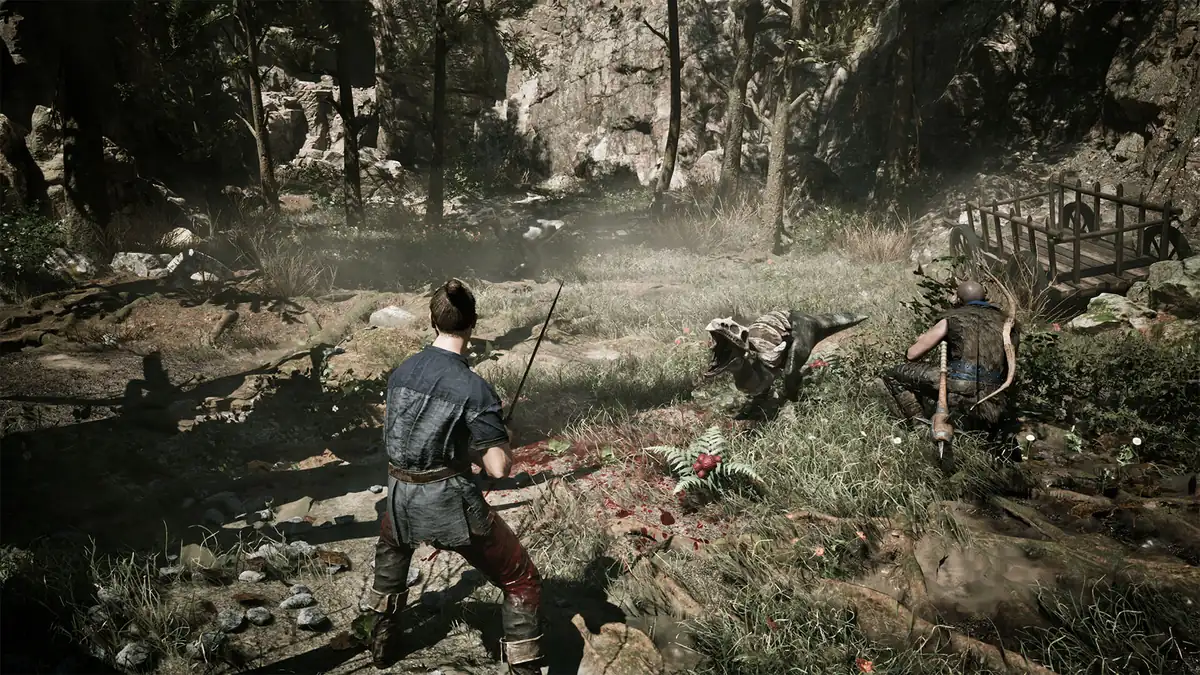
Captura oficial de combate. Sirve para elegir una prueba repetible, no como medición de FPS.
1
Fija una meta repetible
Elige un límite que tu equipo pueda aproximar en una zona cargada y mantenlo durante la comparación.
2
Baja la escala
Prueba la escala de resolución cuando la GPU sea el límite evidente y anota la resolución de pantalla.
3
Reduce sombras
Compara la misma ruta exterior, donde los campamentos pueden mostrar el coste de las sombras.
4
Comprueba la distancia
Usa un mirador o camino repetible y observa si cambia la carga de CPU o el streaming.
5
Restaura un valor
Devuelve las opciones una por una para saber qué cambio ayudó realmente.
prueba tras un parche
Cómo probar una corrección de rendimiento después de un parche
Un parche puede cambiar shaders, streaming, valores por defecto o archivos mientras la partida y la configuración siguen siendo antiguas. Antes de llamar a un cambio una solución, anota la versión, la plataforma, la rama, la fecha del controlador y la escena. Usa el mismo punto de guardado y el mismo recorrido antes y después de actualizar.
En Steam, vuelve a la rama estable salvo que el anuncio oficial pida probar otra. Espera a que termine la descarga, verifica los archivos cuando corresponda, inicia una vez sin mods opcionales y repite la prueba. La guía de parches explica por qué una prueba pública, una actualización estable de PC y una actualización de consola no son la misma evidencia.
Si el problema cambia pero no desaparece, describe la diferencia: menos pausas, pausas más cortas, otra zona o un patrón de cierre nuevo. Un cambio medido ayuda más que afirmar que un parche mejoró o empeoró todo sin indicar las condiciones.
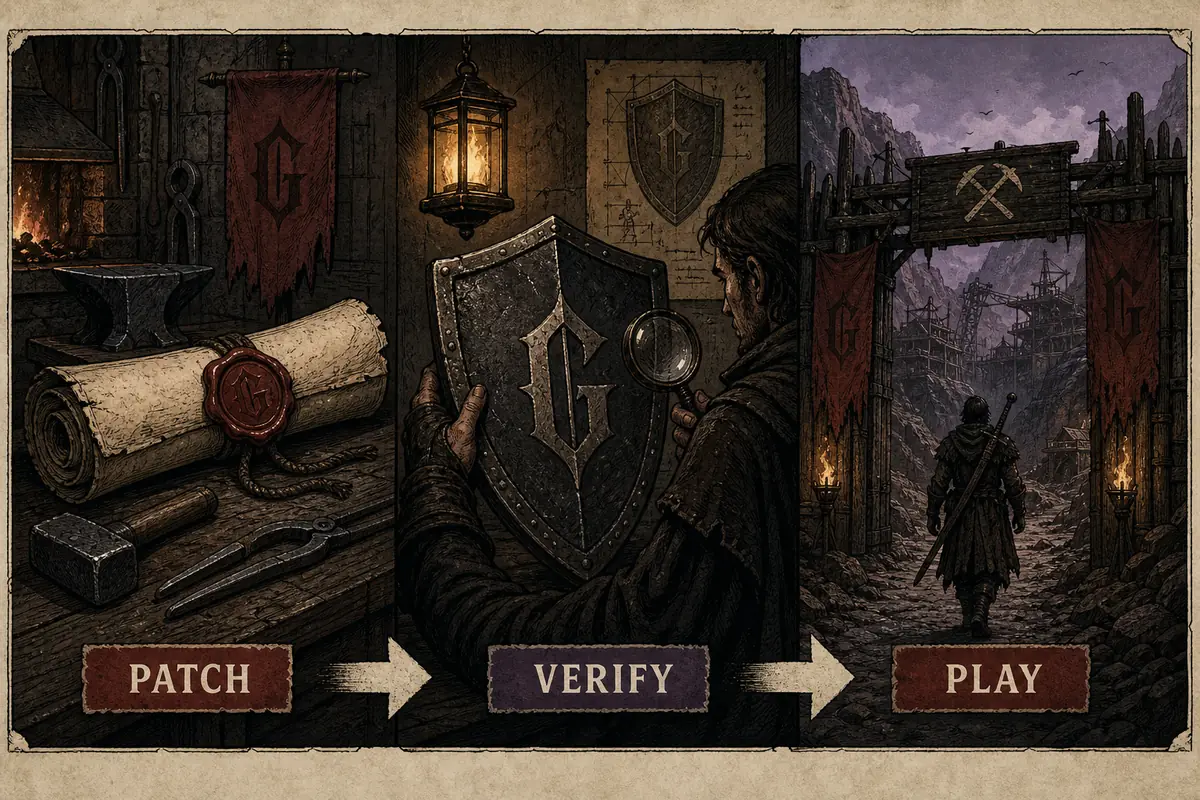
Ilustración editorial, no captura oficial ni interfaz del juego. Usa el actualizador y las noticias oficiales para el parche real.
Anota
Versión, rama, controlador, hardware, ajustes, partida y síntoma exacto.
Aísla
Rama estable, archivos verificados y un lanzamiento limpio sin mods opcionales.
Repite
La misma ruta, movimiento de cámara y acción de combate o recorrido después de actualizar.
hardware y mods
Cuándo la causa real son el hardware, los controladores o los mods
Un sistema que cumple el requisito oficial todavía puede sufrir a una resolución o preset concretos. Los requisitos mínimos describen una base compatible, no garantizan una tasa de fotogramas en cada escena cargada. Compara CPU, GPU, VRAM, memoria y almacenamiento con la ficha actual de Steam y fija una meta realista antes de declarar que el juego está roto.
Los mods añaden otra variable. Pueden cambiar recursos, scripts, shaders u orden de carga, y una partida creada con un mod puede comportarse de otra manera en un lanzamiento limpio. Sigue la guía de mods: respalda las partidas, anota la versión, elimina una variable cada vez y no descargues ejecutables no verificados que prometan arreglar el rendimiento.
Prueba controladores y overlays con cuidado. Actualiza desde el fabricante, desactiva un overlay cada vez y conserva las notas antes y después. Si solo falla este juego o una partida, la pista apunta a una interacción concreta; si fallan todos los juegos exigentes, la investigación pertenece al sistema.
Límite de hardware
La GPU o CPU permanece saturada en un lanzamiento limpio; reduce la carga relacionada y compara.
Entorno
Aplicaciones, espacio, controladores u overlays cambian el resultado entre lanzamientos.
Conflicto de contenido
Solo un perfil o partida con mods reproduce el fallo; aísla el contenido antes de cambiar hardware.
informe reproducible
Qué debe incluir un informe útil de rendimiento de Gothic 1 Remake
Un buen informe permite reproducir las condiciones. Incluye plataforma y tienda, parche o rama, CPU, GPU, RAM, sistema operativo, resolución, ajustes, límite de FPS, fecha del controlador, mods, lugar de la partida y una secuencia breve de acciones. Indica si es una tasa baja constante, un tirón, un cierre, retraso de entrada o artefacto visual.
Usa un vídeo corto solo si muestra el síntoma y las condiciones. Un tráiler o captura de una versión desconocida no demuestra el rendimiento actual. Enlaza la guía oficial de Steam para la ruta de la tienda y la guía de análisis para separar el riesgo técnico de la decisión de compra.
Mantén el lenguaje proporcional a la evidencia. Di que un ajuste redujo un tirón reproducible en tu PC, no que arregla el juego para todos. Así la guía seguirá siendo útil cuando cambien un parche, un controlador o la configuración.
Usa la demo oficial como comprobación previa, sin confundir su alcance con el juego completo.
preguntas frecuentes
Preguntas frecuentes sobre el rendimiento de Gothic 1 Remake
¿Por qué Gothic 1 Remake tiene tan mal rendimiento en mi PC?
No hay una sola causa. Comprueba si es una media baja, tirones de frame time, una zona cargada, un cambio de parche o un conflicto de mods. Anota la escena y cambia una sola variable antes de decidir si es hardware, software o contenido.
¿Cuáles son los mejores ajustes de rendimiento de Gothic 1 Remake?
Empieza con un límite realista y prueba después la escala de resolución, las sombras, el posprocesado y la distancia de dibujado. La combinación depende del hardware y la resolución, así que mantén fija la escena.
¿Los mods pueden causar tirones en Gothic 1 Remake?
Pueden añadir una variable al cambiar recursos, scripts, shaders u orden de carga. Respalda las partidas y compara un lanzamiento limpio sin mods antes de culpar al mod o al juego base.
¿Debo bajar primero la resolución o las sombras?
La escala de resolución suele ser la primera prueba clara para la GPU. Las sombras son una segunda comparación útil en exteriores. Cambia una opción, repite la ruta y restáurala si empeora otras zonas.
¿Un parche nuevo garantiza mejor rendimiento en PC?
No. Puede corregir un problema concreto, cambiar valores o afectar de otra manera a ciertos equipos. Consulta las noticias oficiales, anota la versión y repite la misma prueba.
¿Qué debo incluir en un informe de rendimiento de Gothic 1 Remake?
Incluye plataforma, tienda, parche o rama, hardware, sistema operativo, resolución, ajustes, controlador, mods, ubicación de la partida y la acción que reproduce el problema. Distingue FPS bajos, tirones, cierres, retraso de entrada y artefactos.
fuentes oficiales
Comprueba el contexto técnico actual
Los requisitos y las notas del parche pueden cambiar. Usa estas páginas oficiales para los valores y el contexto de lanzamiento.